넷플릭스는 멤버십에 따라 동시 이용자수, 시청가능한 화질 등 차이가 있습니다. 물론 요금도 차이가 있고요. 그렇기 때문에 여러가지 이유로 멤버십 업그레이드 혹은 다운그레이드를 위해 사용중인 넷플릭스 요금제 변경을 하는 경우가 종종 있습니다. 에스비넷에서 간단명료하게 안내해드리도록 하겠습니다!
넷플릭스 요금제 확인
| 베이식 | 스탠다드 | 프리미엄 | |
| 월간 요금 | 9,500원 | 12,000원 | 14,500원 |
| 가능한 동시접속자 수 | 1명 | 2명 | 4명 |
| 콘텐츠 저장 가능한 스마트폰/태블릿 수 | 1개 | 2개 | 4개 |
| 영화, TV 프로그램 무제한시청 가능여부 | O | O | O |
| 노트북, TV, 스마트폰 또는 태블릿으로 시청 | O | O | O |
| HD 화질 이용가능 여부 | X | O | O |
| UHD 화질 이용가능 여부 | X | X | O |
넷플릭스의 강점은 방대한 콘텐츠 이용가능은 물론 무엇보다 스탠다드 멤버십 이상의 멤버십을 사용하는 경우 동일한 계정으로 동시에 접속해 콘텐츠 이용이 가능하다는 점 입니다.
계정 정보를 공유한다는 점이 꺼려지긴 하지만, 뜻이 맞는 사람들끼리 모여 이용한다면 확실히 저렴하게 서비스 이용이 가능합니다.
넷플릭스 요금제 변경 (PC)
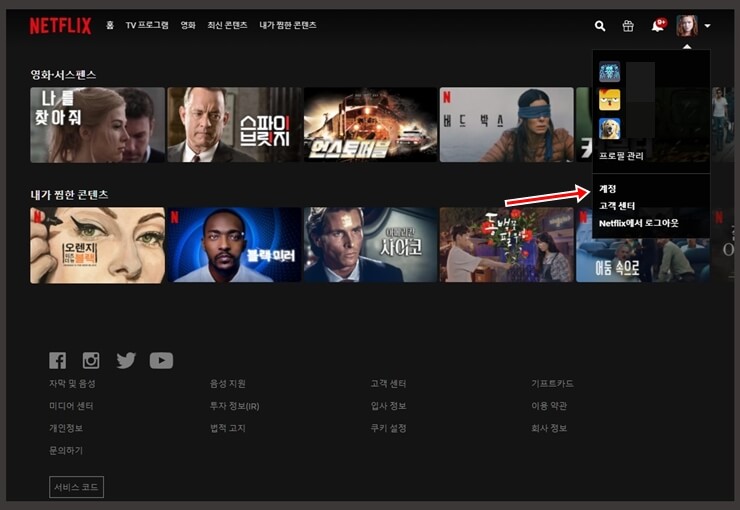
넷플릭스 웹사이트에 접속한 뒤 계정 로그인 합니다.
우측상단의 계정 프로필을 선택하여 하위 메뉴를 불러내고 ‘계정’ 탭을 선택합니다.
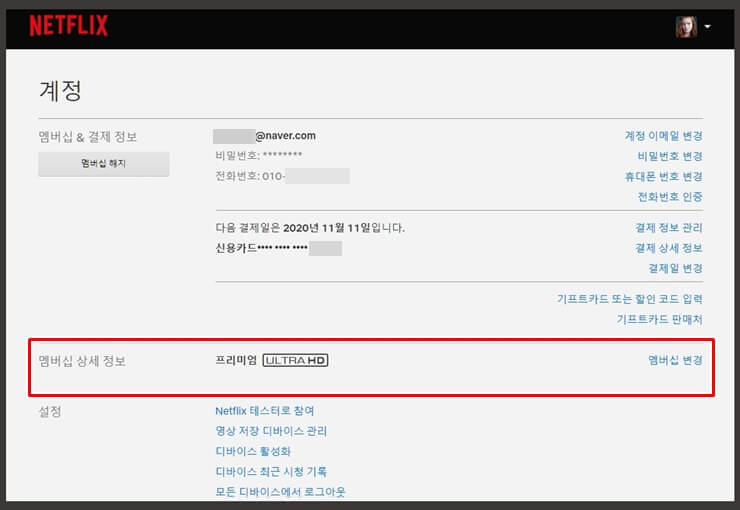
사용중인 계정의 정보 페이지로 접속되었습니다.
이 페이지에서는 넷플릭스 멤버십 변경은 물론 멤버십 해지, 계정 이메일 변경, 비밀번호 변경, 휴대폰 번호 변경, 결제 정보 변경(카드 변경), 결제일 변경을 할 수 있습니다.
‘멤버십 상세 정보’란에서 현재 본인이 이용중인 멤버십을 확인할 수 있습니다.
우측의 ‘멤버십 변경’ 버튼을 선택합니다.
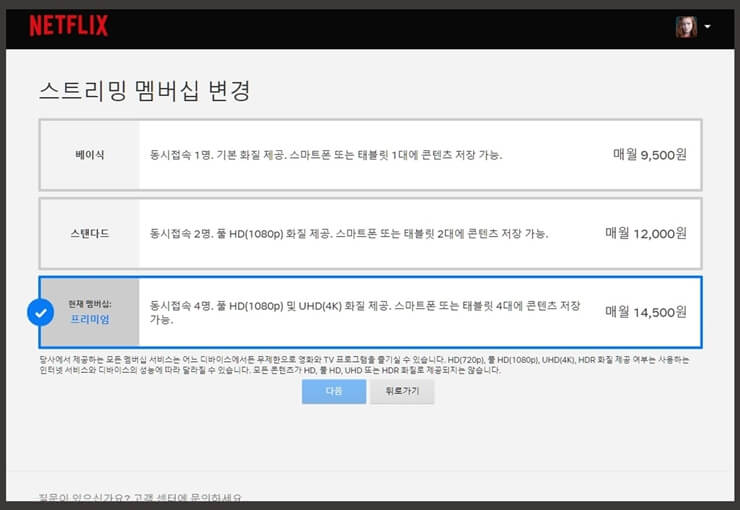
‘스트리밍 멤버십 변경’ 팝업이 뜨는데요.
변경할 멤버십을 선택합니다.
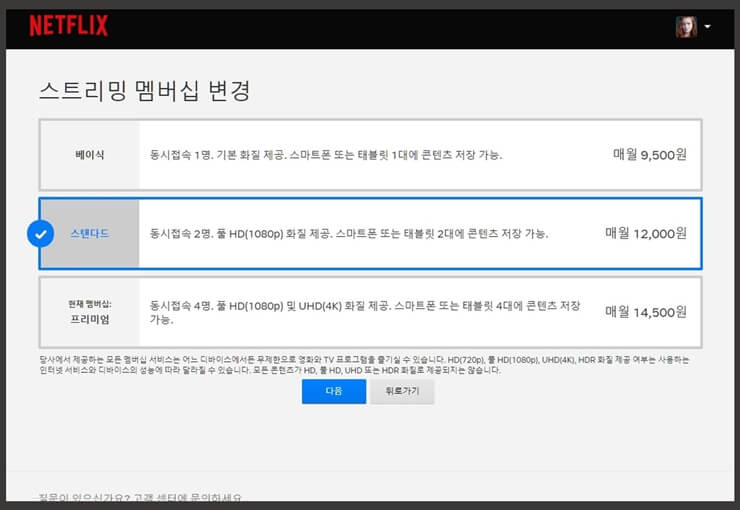
하위 멤버십에서 상위 멤버십으로는 물론 상위 멤버십에서 하위 멤버십으로의 변경도 가능합니다.
변경할 요금제 선택 후 ‘다음’ 버튼을 누릅니다.
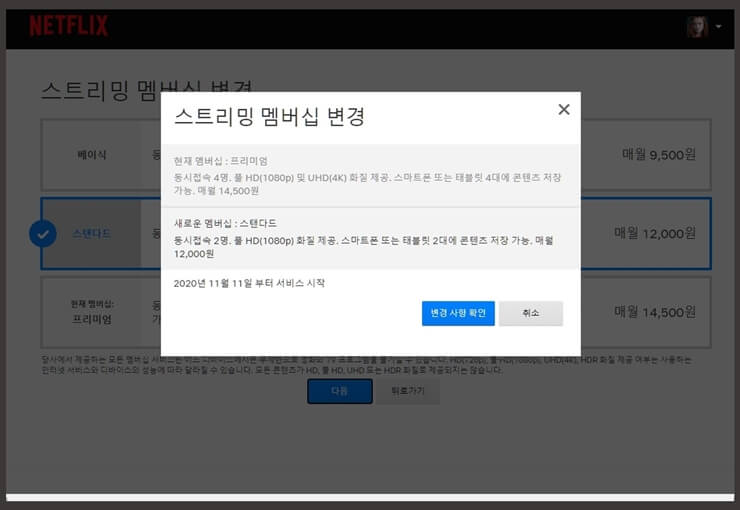
마지막으로 확인 후 ‘변경 사항 확인’ 버튼을 눌러 넷플릭스 요금제 변경을 완료합니다.
하단부분에서 변경할 요금제는 언제부터 적용되는지에 대해서도 확인할 수 있습니다.
넷플릭스 멤버십 변경 (모바일)
넷플릭스 요금제 변경은 아이폰의 경우 어플에서는 ‘계정’ 탭이 없어서 진행할 수 없습니다. (안드로이드는 가능합니다.)
아이폰에서 멤버십 변경을 하기 위해서는 사파리 브라우저로 넷플릭스로 접속한 뒤 PC방법과 동일하게 진행하시면 됩니다.
같이 읽어보세요